
Hướng dẫn cấu hình router Cisco
Có thể được thực hiện trên mạng từ một máy chủ TFTP, có thể thực hiện thông qua giao diện menu được cung cấp khi khởi động hay có thể được thực hiện từ giao diện menu được cung cấp bởi sử dụng lệnh setup. Tuy nhiên hướng dẫn trong bài sẽ không giới thiệu các phương pháp này. Nó chỉ giới thiệu việc cấu hình từ giao diện dòng lệnh IOS. Tuy nhiên hướng dẫn sẽ rất hữu dụng đối với bất cứ ai còn lạ lẫm với các router của IOS và những người nghiên cứu CCNA.
Cấu hình router Cisco đi theo một trình tự chuẩn: nối console → đặt tên và mật khẩu → cấu hình cổng mạng → khai định tuyến → NAT ra Internet → cấp DHCP → mở SSH để quản trị từ xa → lưu cấu hình. Bài này đi trọn trình tự đó bằng lệnh thật trên Cisco IOS, dùng được cho các dòng ISR phổ biến ở Việt Nam và cho người ôn CCNA.
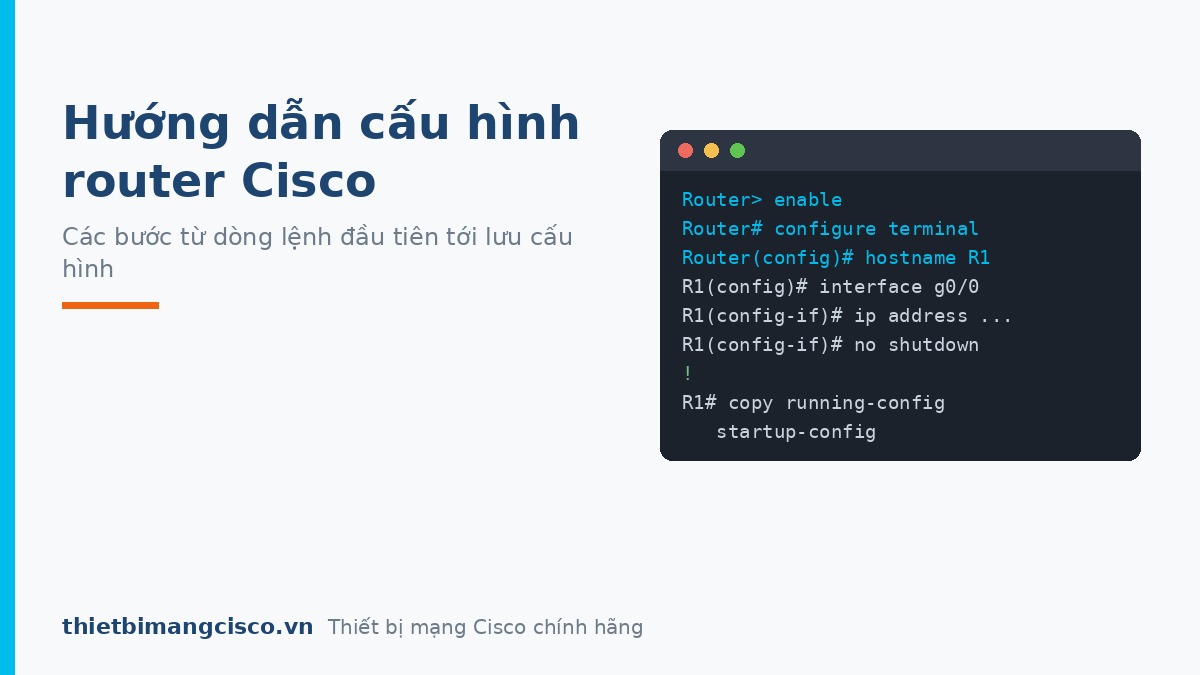
Chuẩn bị: nối console và hiểu các chế độ lệnh
Router mới chưa có địa chỉ IP nên lần đầu phải vào bằng cổng console: cáp console (đầu RJ45 hoặc USB) nối vào máy tính, mở PuTTY hoặc Tera Term, chọn cổng COM tương ứng, tốc độ 9600 baud. Nhấn Enter là thấy dấu nhắc.
CLI của Cisco IOS chia thành các chế độ — đang đứng ở chế độ nào thì chỉ gõ được lệnh của chế độ đó. Gõ ? ở bất kỳ đâu để liệt kê lệnh khả dụng.
| Chế độ | Dấu nhắc | Dùng để | Vào bằng |
|---|---|---|---|
| User EXEC | Router> | Xem thông tin cơ bản, ping | Mặc định khi đăng nhập |
| Privileged EXEC | Router# | Mọi lệnh show, debug, lưu cấu hình | enable |
| Global config | Router(config)# | Cấu hình toàn cục | configure terminal |
| Interface config | Router(config-if)# | Cấu hình từng cổng | interface g0/0/0 |
Thoát về chế độ trên bằng exit, về thẳng Privileged EXEC bằng end hoặc Ctrl-Z.
Bước 1 — Đặt tên router và khoá các cửa vào
Router> enable
Router# configure terminal
Router(config)# hostname R1
R1(config)# enable secret MatKhauManh!2026
R1(config)# service password-encryption
R1(config)# line console 0
R1(config-line)# password MatKhauConsole
R1(config-line)# login
R1(config-line)# exec-timeout 10 0
R1(config-line)# end
enable secret lưu mật khẩu dạng băm (đừng dùng enable password — bản rõ); service password-encryption che nốt các mật khẩu còn lại trong file cấu hình; exec-timeout tự đăng xuất phiên bỏ quên.
Bước 2 — Cấu hình cổng mạng
Router định tuyến giữa tối thiểu hai mạng, nên có ít nhất hai cổng cần địa chỉ: cổng LAN quay vào trong và cổng WAN quay ra nhà mạng. Mọi cổng Cisco mặc định tắt — thiếu no shutdown là lỗi số một của người mới.
R1# configure terminal
R1(config)# interface g0/0/0
R1(config-if)# description WAN-FPT
R1(config-if)# ip address 203.0.113.2 255.255.255.252
R1(config-if)# no shutdown
R1(config-if)# exit
R1(config)# interface g0/0/1
R1(config-if)# description LAN-VanPhong
R1(config-if)# ip address 192.168.10.1 255.255.255.0
R1(config-if)# no shutdown
R1(config-if)# end
R1# show ip interface brief
show ip interface brief phải cho thấy cả hai cổng up/up. Cột Status là tầng vật lý (dây), cột Protocol là tầng liên kết — hiểu hai cột này theo mô hình OSI giúp bắt bệnh nhanh hơn.
Bước 3 — Khai định tuyến
Với văn phòng một đường Internet, chỉ cần một tuyến mặc định trỏ về gateway nhà mạng:
R1(config)# ip route 0.0.0.0 0.0.0.0 203.0.113.1
Có chi nhánh nối qua VPN hay đường riêng thì thêm tuyến tĩnh cho từng mạng con: ip route 192.168.20.0 255.255.255.0 10.0.0.2. Hệ thống nhiều router nội bộ thì chuyển sang định tuyến động (OSPF) để khỏi khai tay:
R1(config)# router ospf 1
R1(config-router)# network 192.168.10.0 0.0.0.255 area 0
Bước 4 — NAT để mạng trong ra được Internet
Mạng nội bộ dùng địa chỉ riêng nên phải dịch sang địa chỉ công cộng khi ra ngoài:
R1(config)# access-list 1 permit 192.168.10.0 0.0.0.255
R1(config)# interface g0/0/0
R1(config-if)# ip nat outside
R1(config-if)# exit
R1(config)# interface g0/0/1
R1(config-if)# ip nat inside
R1(config-if)# exit
R1(config)# ip nat inside source list 1 interface g0/0/0 overload
Access-list ở đây chọn dải địa chỉ được NAT; viết luật lọc sâu hơn cho bảo mật xem bài cấu hình ACL trên thiết bị Cisco.
Bước 5 — Cho router cấp DHCP
R1(config)# ip dhcp excluded-address 192.168.10.1 192.168.10.20
R1(config)# ip dhcp pool VANPHONG
R1(dhcp-config)# network 192.168.10.0 255.255.255.0
R1(dhcp-config)# default-router 192.168.10.1
R1(dhcp-config)# dns-server 8.8.8.8 1.1.1.1
R1(dhcp-config)# end
Dải bị loại trừ dành cho thiết bị đặt IP tĩnh: switch, máy in, camera, máy chủ.
Bước 6 — Mở SSH, khoá Telnet
Sau bước này quản trị từ xa được, không phải cắm console nữa. Dùng SSH — Telnet truyền mật khẩu dạng rõ, không nên bật:
R1(config)# ip domain-name congty.local
R1(config)# crypto key generate rsa modulus 2048
R1(config)# username quantri secret MatKhau!Manh
R1(config)# ip ssh version 2
R1(config)# line vty 0 4
R1(config-line)# transport input ssh
R1(config-line)# login local
R1(config-line)# end
Bước 7 — Lưu cấu hình
Mọi thứ vừa gõ nằm trong RAM (running-config) và mất sạch khi cúp điện. Lưu vào NVRAM:
R1# copy running-config startup-config
Nên chép thêm một bản ra ngoài (show running-config rồi lưu văn bản, hoặc copy running-config tftp:) — khi thay thiết bị chỉ việc dán lại.
Khắc phục sự cố: sáu lệnh show dùng hằng ngày
| Lệnh | Trả lời câu hỏi |
|---|---|
show ip interface brief | Cổng nào up, cổng nào down, IP gì |
show ip route | Router đang biết đường tới những mạng nào |
show ip nat translations | NAT có đang dịch không |
show ip dhcp binding | Máy nào đã được cấp IP |
show running-config | Cấu hình đang chạy thực tế |
ping / traceroute | Thông tới đâu, đứt ở chặng nào |
Trình tự bắt bệnh: cổng up chưa (show ip int brief) → có tuyến chưa (show ip route) → NAT chạy chưa → rồi mới nghi DNS hay firewall. Đi từ tầng thấp lên là ra bệnh nhanh nhất.
Chọn router Cisco nào để thực hành và triển khai?
Toàn bộ lệnh trong bài chạy trên các dòng ISR: văn phòng vừa và nhỏ dùng Cisco ISR 4000 (ISR4221, ISR4321, ISR4331 — chọn theo băng thông WAN); hệ thống lớn hơn lên ISR 4451 hoặc dòng Catalyst 8000. Công ty Cổ Phần Phát Triển Công Nghệ Hợp Nhất phân phối router Cisco chính hãng đủ CO/CQ, bảo hành 12 tháng, kỹ sư hỗ trợ cấu hình ban đầu khi giao máy — hotline 0522 388 688.
- Stack switch Cisco: StackWise-80, 160, 320, 480 và 1T khác nhau thế nào, cần mua cáp và bộ stack gì
- Chọn module quang SFP cho switch Cisco: SX, LH, SR, LR khác nhau thế nào
- Cáp quang mấy sợi là đủ? Cách chọn 4FO, 8FO, 12FO hay 24FO
- Đọc đèn LED switch Cisco Catalyst 9300: SYST, ACTV, STACK, PoE, đèn cổng và chế độ cloud theo tài liệu Cisco
- Hướng dẫn cấu hình Cisco IOS XE Amsterdam 17.3.x với giao diện người dùng web trên Catalyst 9300
- Giới thiệu tính năng và đặc điểm chi tiết của các model dòng Catalyst 2960
- Mô tả chi tiết các tính năng mặt sau của cổng trên Switch Cisco 2960
- Bảng giá switch Cisco 2960, 2960s, 2960x mới nhất 2018
- Mô tả chi tiết các cổng kết nối mặt trước của Switch Cisco Catalyst 2960
- Cáp quang Singlemode và Multimode phân biệt và lựa chọn


